GIT USAGE
描述了如何把本地文件夹上传到GitHub仓库以及绑定自己的GitHub账号
本文目录
上传文件到gitee仓库的步骤_gitee上传文件到仓库-CSDN博客
0 说明
本文教程是在windows系统下把本地文件上传到github / gitee仓库中。
所用到的是git工具。可以在以下地址进行下载安装。git下载地址
1 常用命令
在一个想上传的文件夹下依次运行下面的命令可以将文件上传到git仓库
# 初始化,创建本地仓库
git init
# 添加到暂存区
git add .
# 添加注释
git commit -m "注释"
# 连接远程仓库
git remote add origin 仓库地址
# 更改分支名
git branch -m master main
# 同步仓库内容
git pull --rebase origin main
# 上传到远程仓库
git push -u origin main
2 Git配置
2.1 绑定账号
git绑定自己的账号,设置为自己的用户名和绑定邮箱,去设置里面找,自己没绑定平台会给你分配一个邮箱。
git config --global user.name "name"
git config --global user.email "email"

2.2 生成密钥
ssh-keygen -t rsa -C "email"
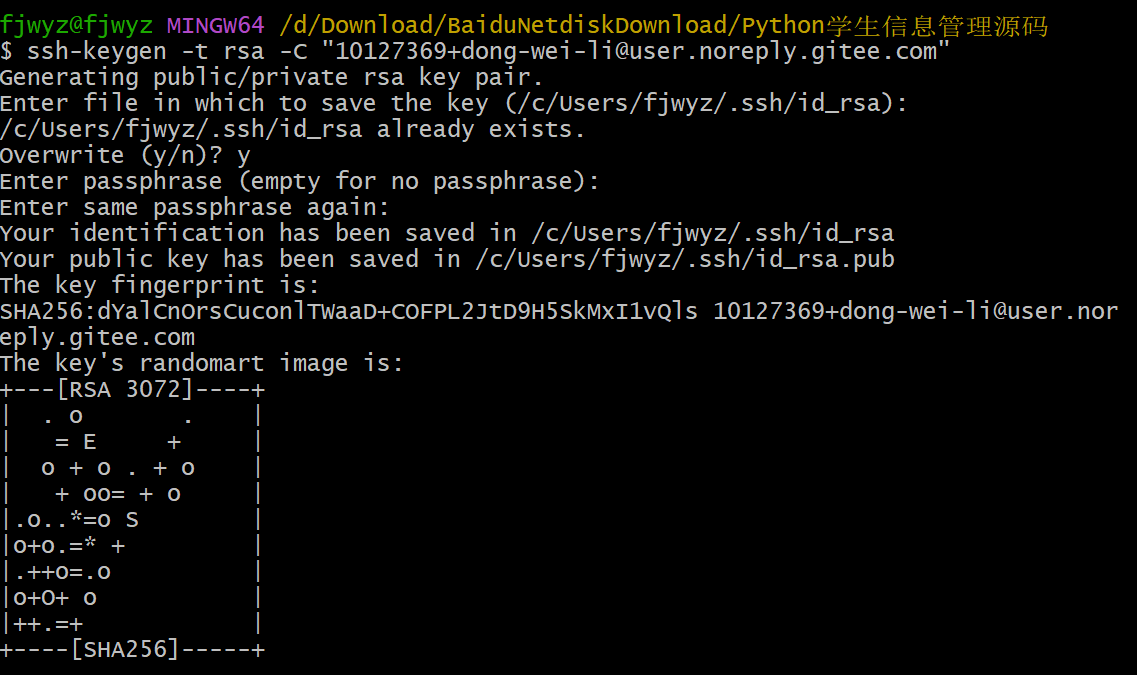
下面的命令进行查看密钥
cat ~/.ssh/id_rsa.pub
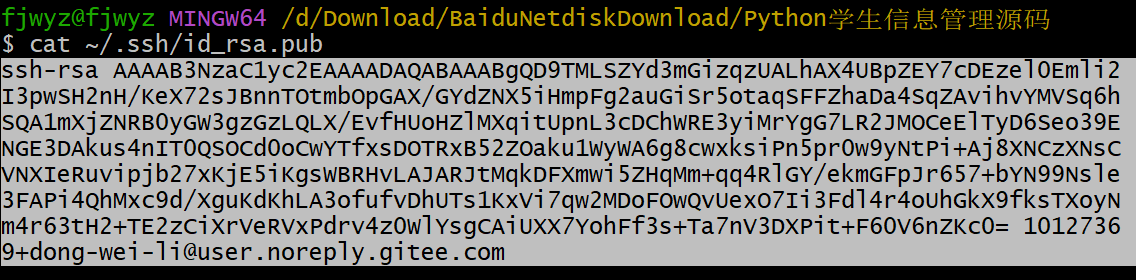
选中密钥,右击鼠标,复制下来。
3 连接GitHub / Gitee
进入设置
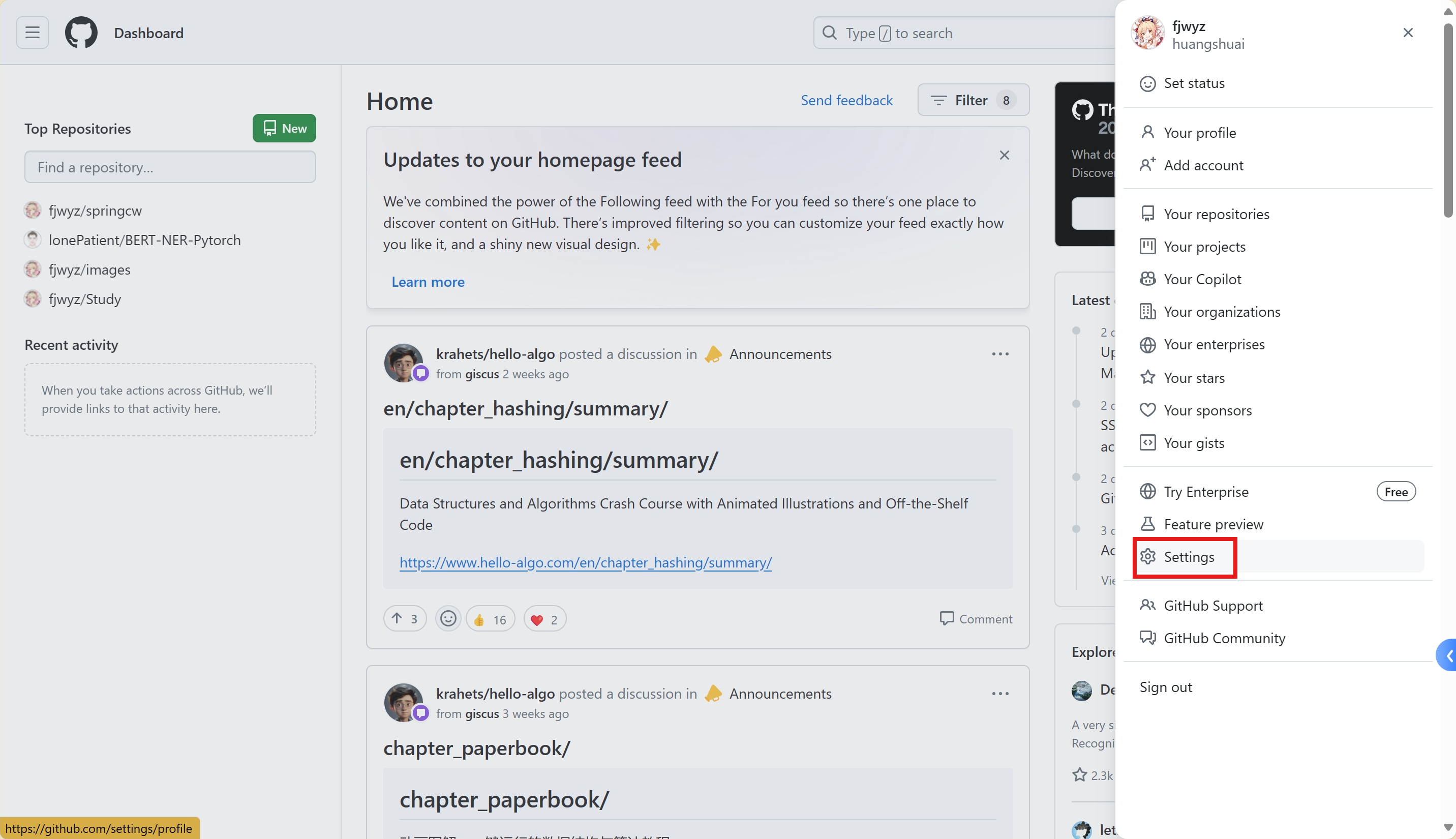
点击SSH配置公钥,将刚刚复制到公钥添加上去
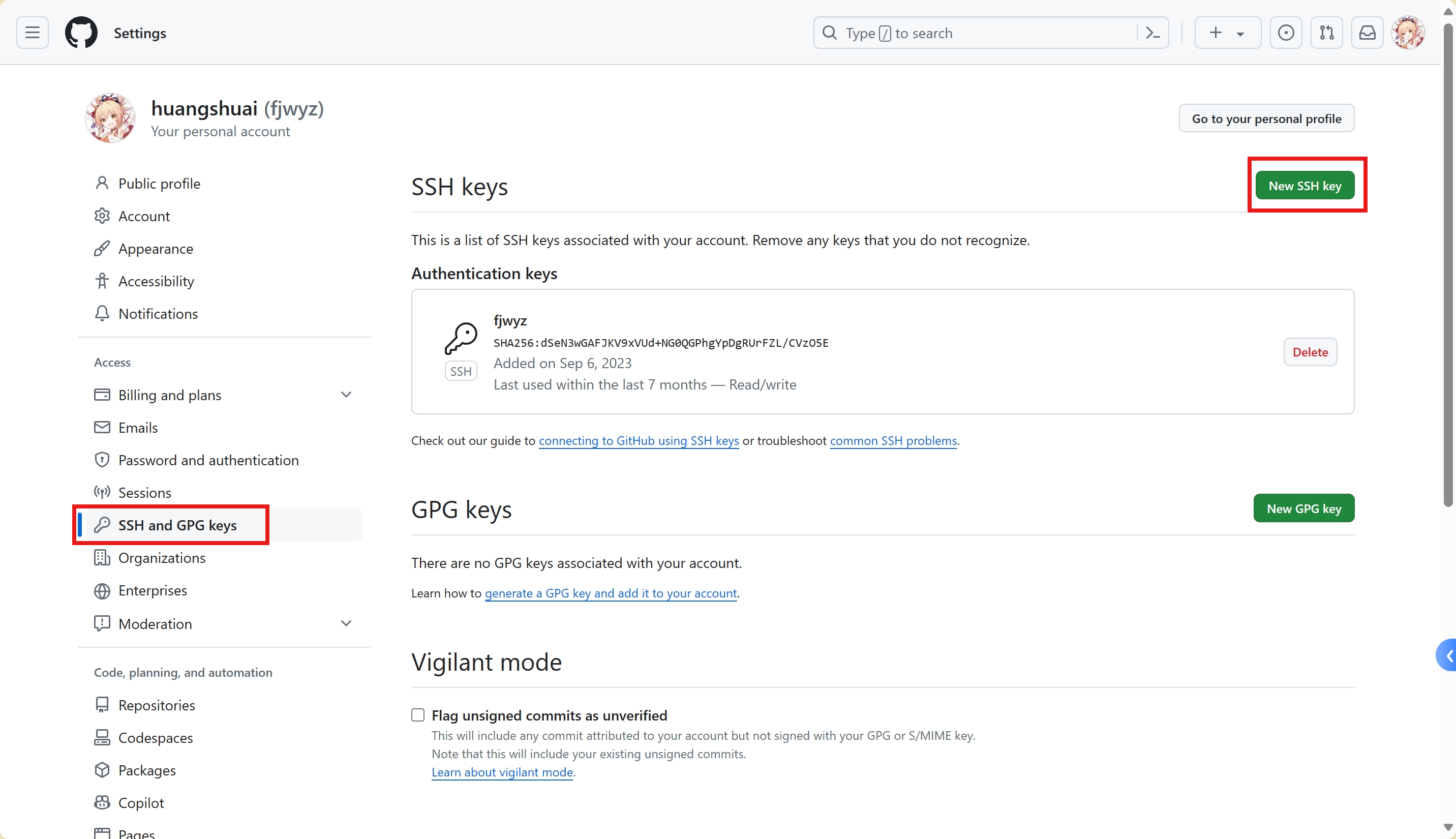
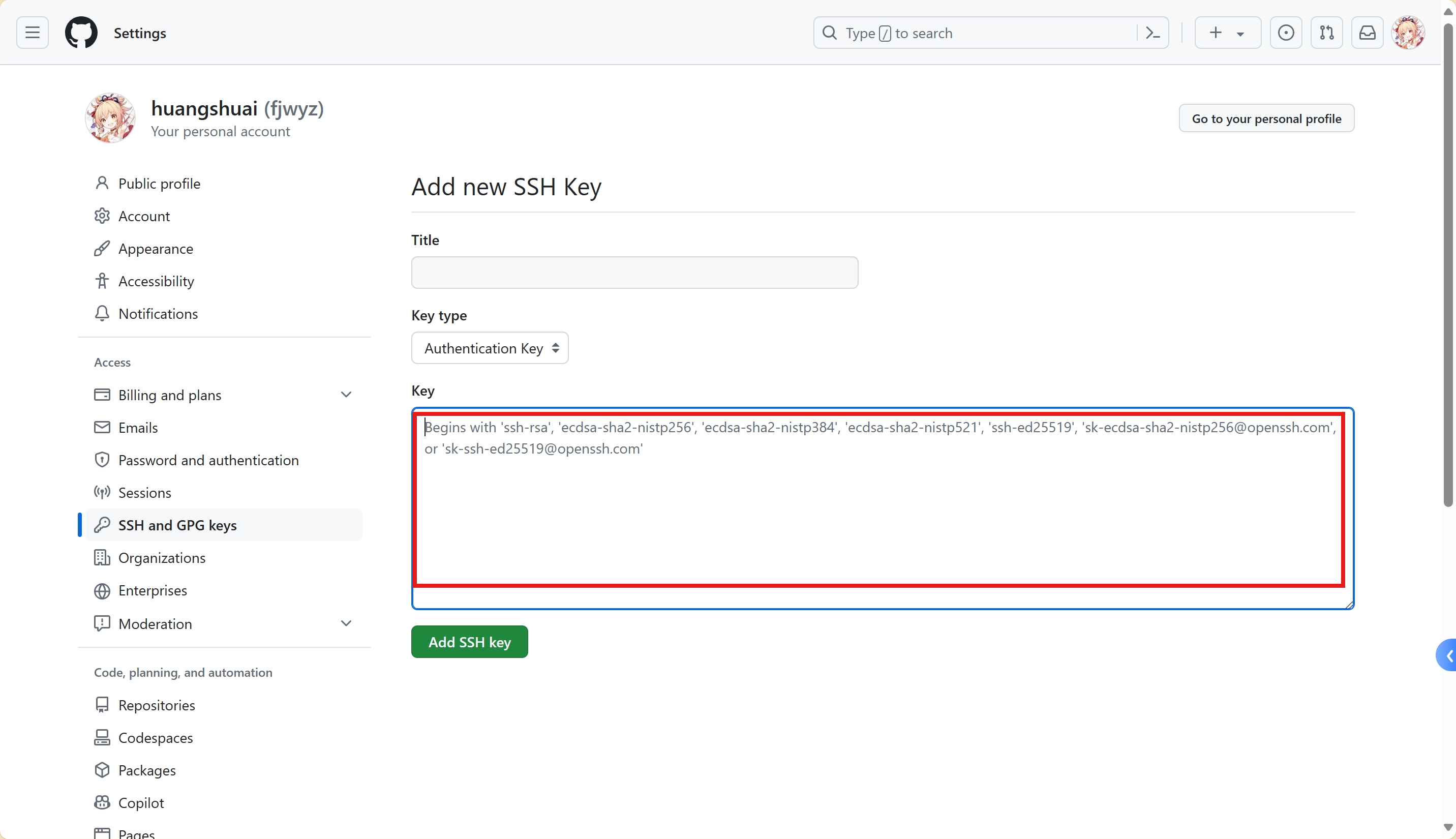
使用账户密码验证身份
4 初始化本地仓库
在待上传的文件同级目录打开git bash,输入以下命令初始化
git init

在文件夹会生成一个名为.git的文件夹,默认隐藏。
将本地文件添加到本地仓库
输入git add .,添加该文件夹下的所有文件到本地仓库,注意add和. 之间有空格。".“表示添加所有文件,如果想要添加个别文件可以把”."替换为相应文件名。
git add .
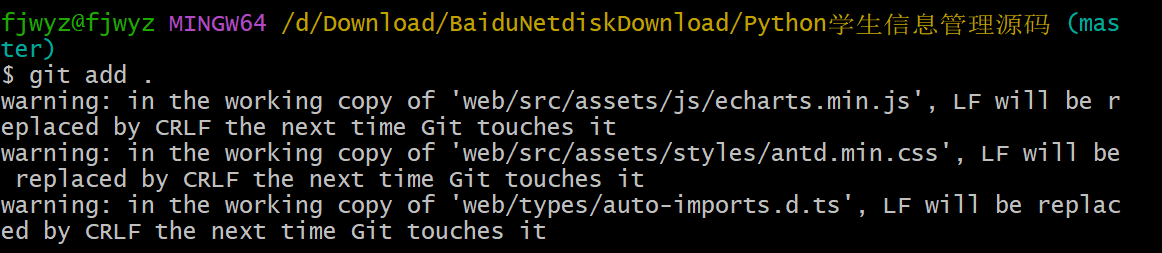
添加注释
输入git commit -m "注释",其作用为提交暂存区的文件(也就是上一步添加的文件),后面双引号内可以填写关于提交的注释信息。
git commit -m "注释"
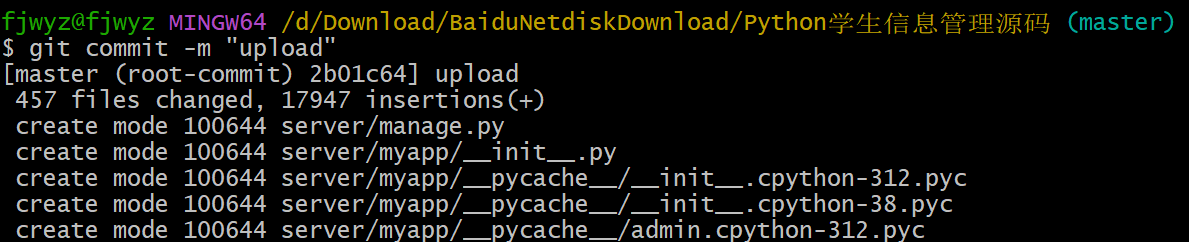
5 添加远程仓库
查看在GitHub / Gitee上创建的仓库地址,输入git remote add origin https://github.com/xxxx命令,建立本地仓库与远程仓库的关联,指令后面的地址为仓库的地址。
git remote add origin your_url

6 同步仓库内容
输入git pull --rebase origin master命令,将远程仓库的内容合并到本地仓库。如果远程仓库为空可以跳过这一步,如果远程仓库不为空,则必须进行这一步,否则会报错。
需确认GitHub / Gitee主分支名是否是master,有的是main等。
git pull --rebase origin master
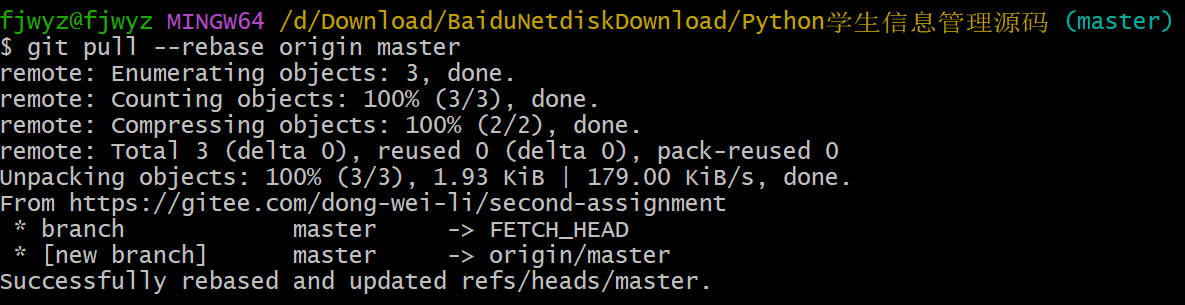
这时候,本地仓库和远程仓库的内容是一样的
7 上传文件
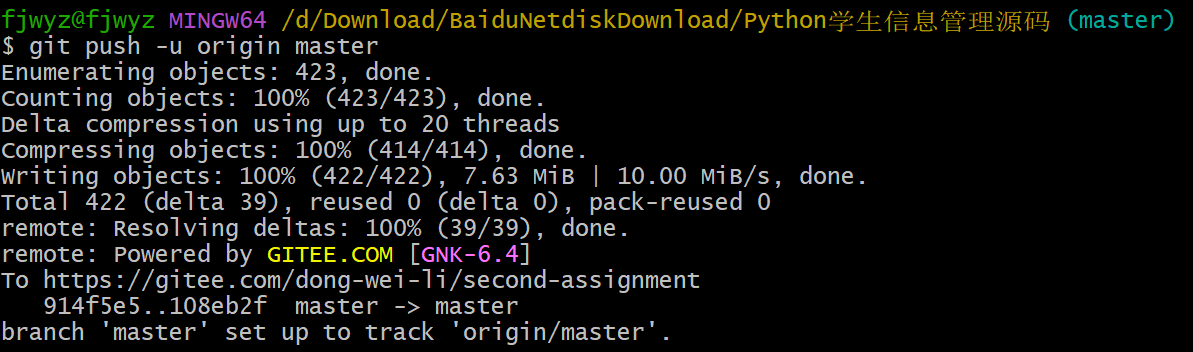
输入git push -u origin master命令,将本地仓库的文件推送到已经建立关联的远程仓库master分支中。
git push -u origin master
其他命令
配置单个账户
git config user.name "name"
git config user.email "email"
删除账户
git config --unset user.name
git config --unset user.email
直接编辑git config
git config --global --edit
显示git config地址
git config --list --show-origin
更改分支名
git branch -m master main