Python配置Linux远程服务器
pycharm连接远程linux服务器实现文件同步和代码远程执行
本文目录
获取账号密码登陆远程服务器
联系远程服务器管理员创建账号自行登录。
username@ipaddr:port
password
登录到服务器安装Miniconda
这四个命令快速而安静地安装最新的64位版本的安装程序,然后自行清理。要安装不同版本或体系结构的Linux版Miniconda,请在wget命令中更改.sh安装程序的名称。
或者自行去Miniconda网站下载需要的版本
mkdir -p ~/miniconda3
wget https://repo.anaconda.com/miniconda/Miniconda3-latest-Linux-x86_64.sh -O ~/miniconda3/miniconda.sh
bash ~/miniconda3/miniconda.sh -b -u -p ~/miniconda3
rm -rf ~/miniconda3/miniconda.sh
安装后,初始化新安装的Miniconda。以下命令为bash和zsh shell初始化:
~/miniconda3/bin/conda init bash
~/miniconda3/bin/conda init zsh
注意自己的安装路径进行适当更改。初始化之后需要重启shell。
可选操作:创建专用的python运行环境。
创建虚拟环境
打开Anaconda PowerShell,使用以下语句创建虚拟环境
conda create -n env_name python=3.8 pip
然后激活创建的环境
conda activate env_name
退出环境
conda deactivate
删除环境
conda remove env_name --all
激活环境之后就可以在这个环境下安装项目所需要的包,环境之间相互独立。
链接本地环境的Pycharm
以PyCharm 2023.2.1 (Professional Edition(English))为例演示如何连接远程Linux服务器并实现文件同步以及程序运行。
菜单栏→File→Setting→SSH Configurations
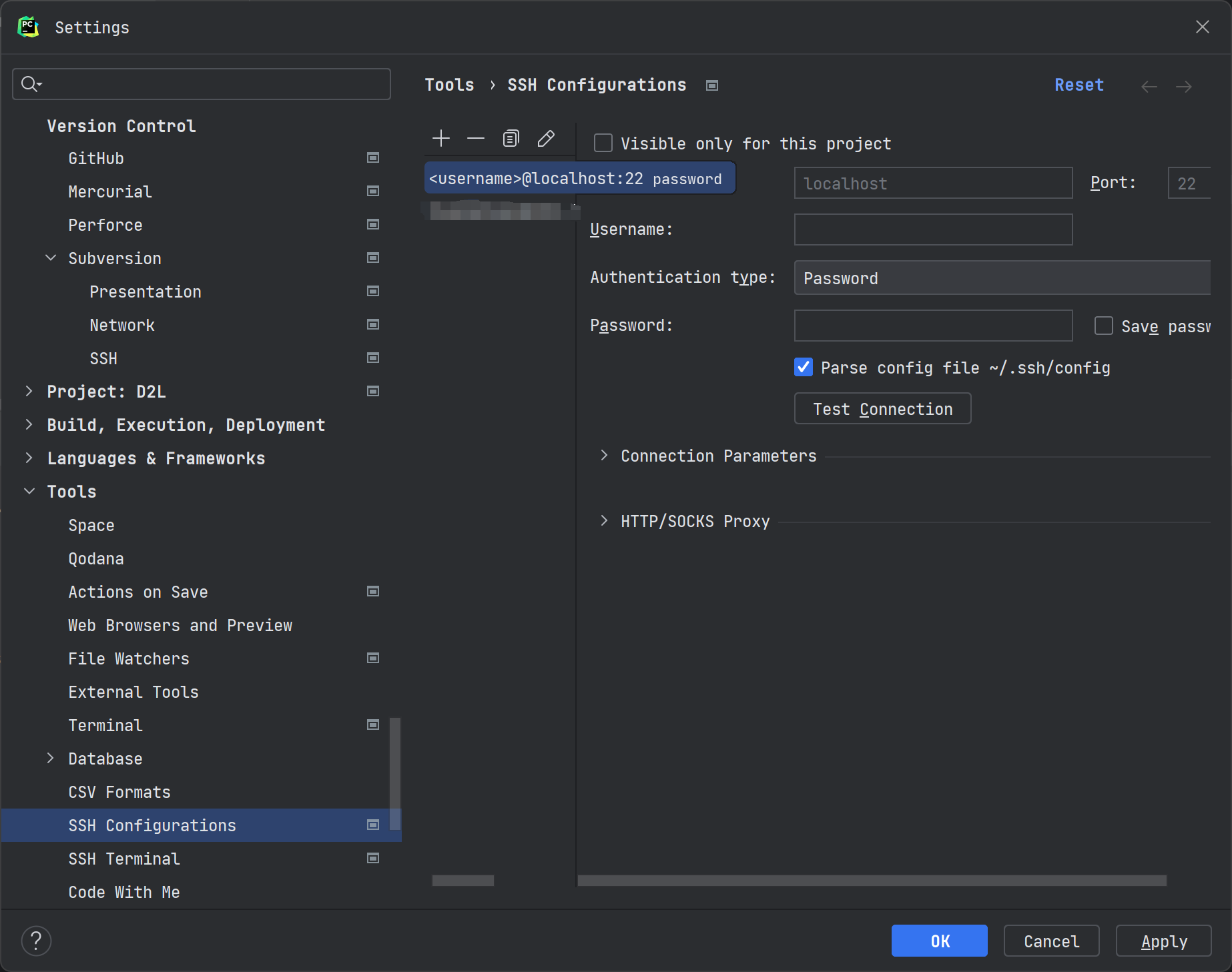
输入自己的账号密码或者其他方式登录自己的远程Linux账户,可以使用Test Connection测试连接情况。
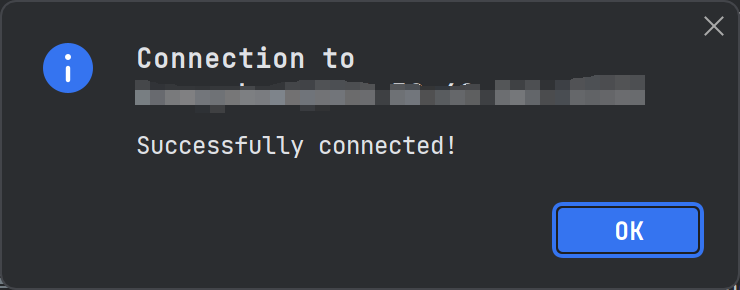
保证可以正常连接之后进行后面的操作。
下面去到菜单栏Tools→Development→Configuration…
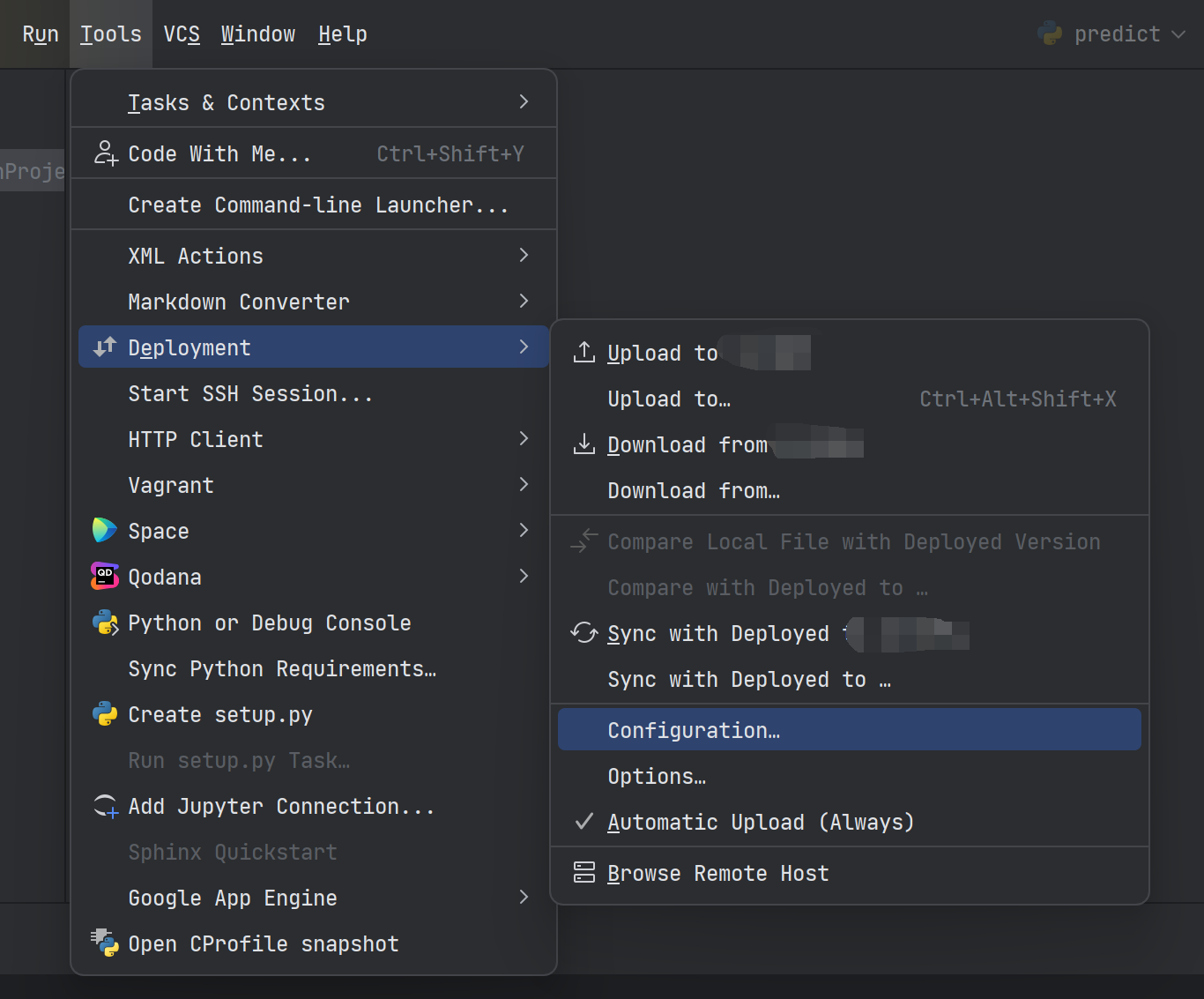
然后添加新配置
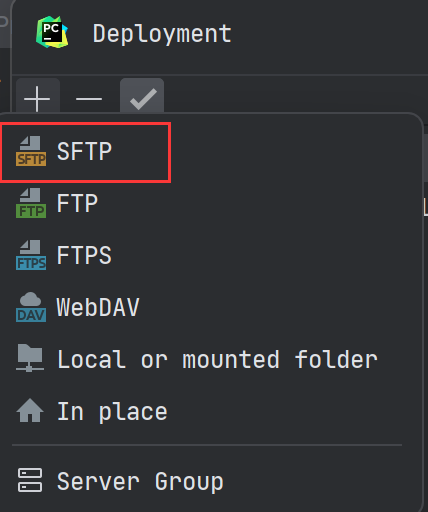
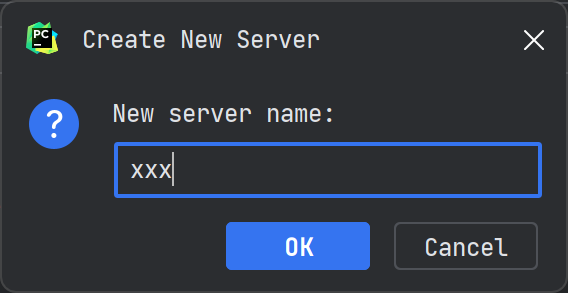
服务器名称可以随便输入
然后再SSH configuration中选择上一步添加的SSH配置
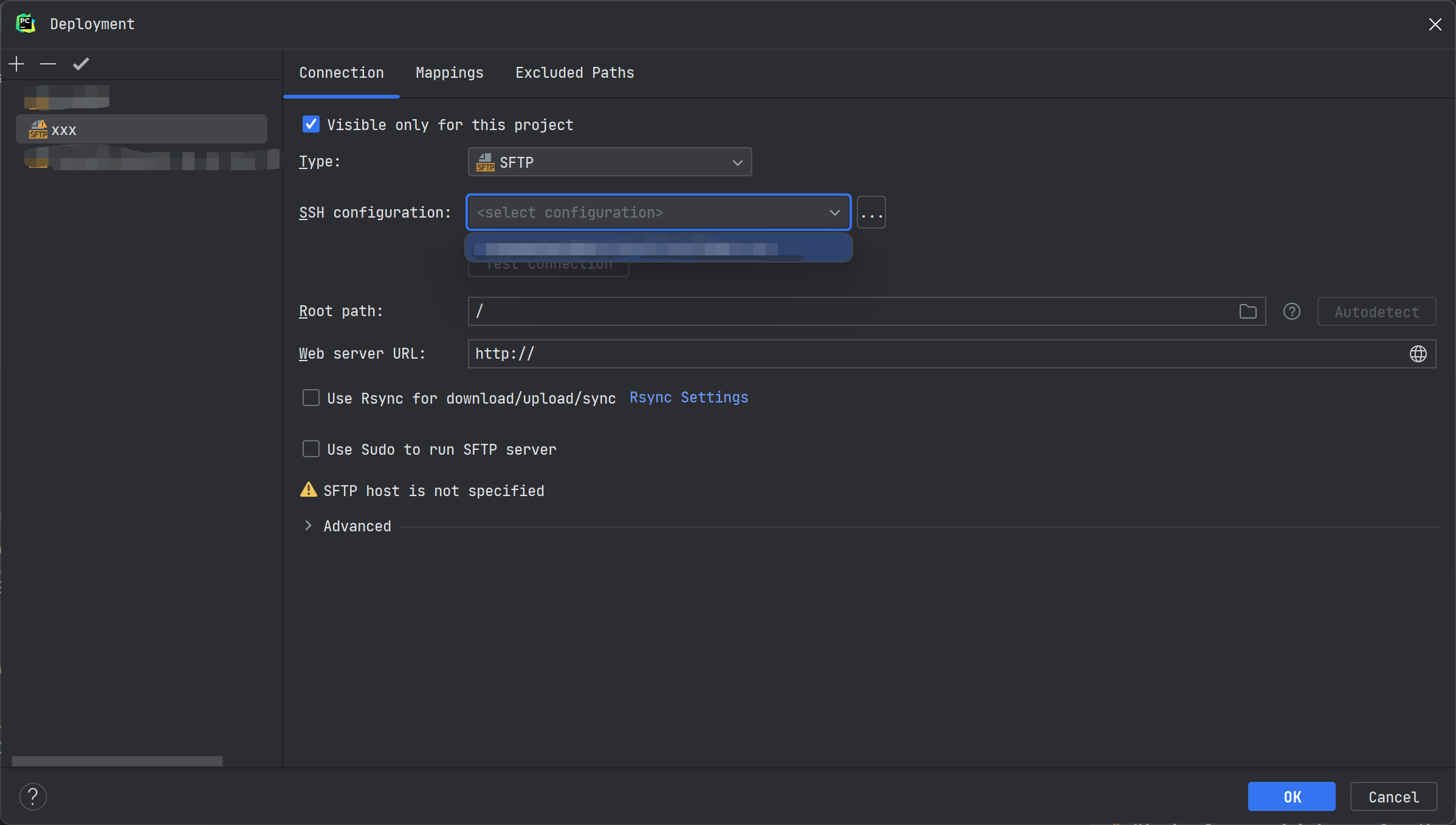
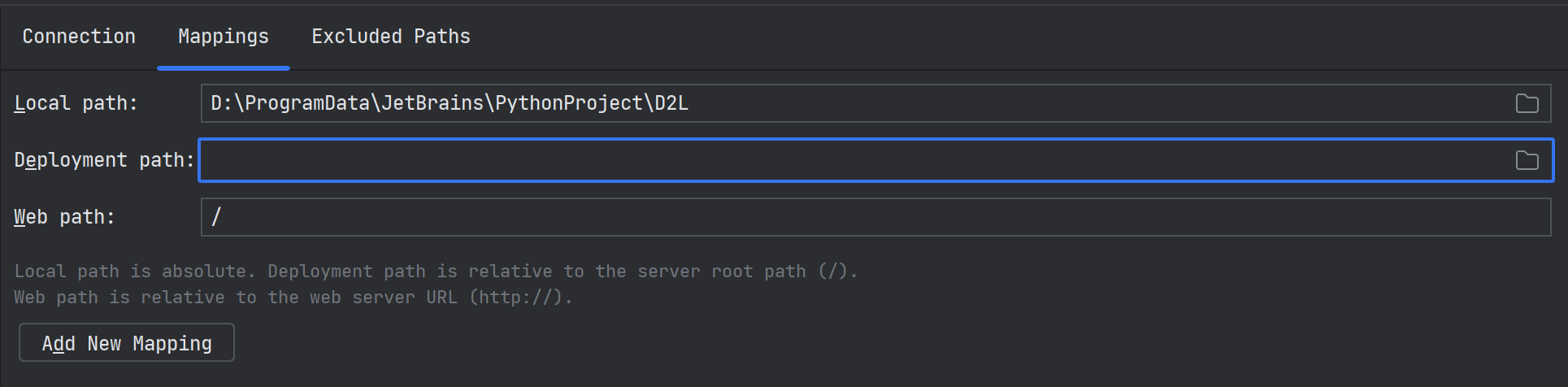
然后在Root path处设置用户在Linux远程服务器的路径,随后在Mappings里的Deployment path设置工程文件夹的同步路径。
接下来到菜单栏→File→Setting→Python Interpreter中添加远程Linux中的python库。
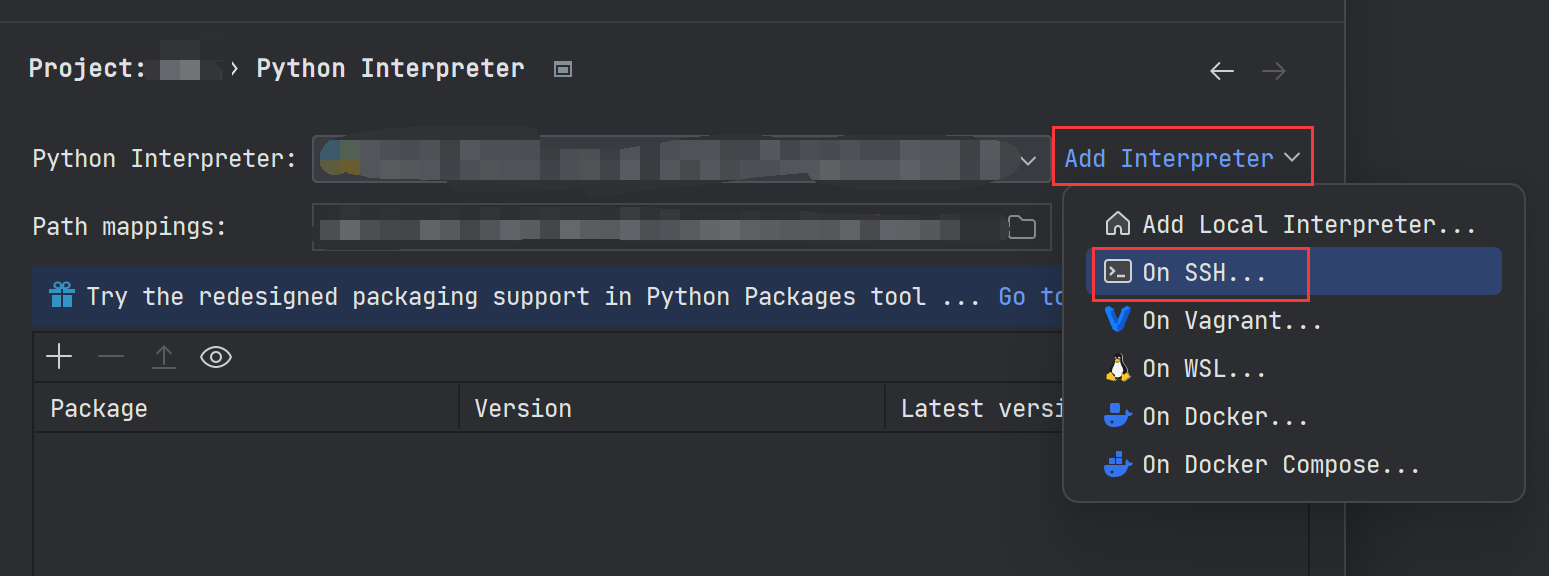
在SSH中找到安装的Miniconda的Python路径,然后再Python Interpreter中选中刚刚的添加的Python环境,然后再次设置Path mappings
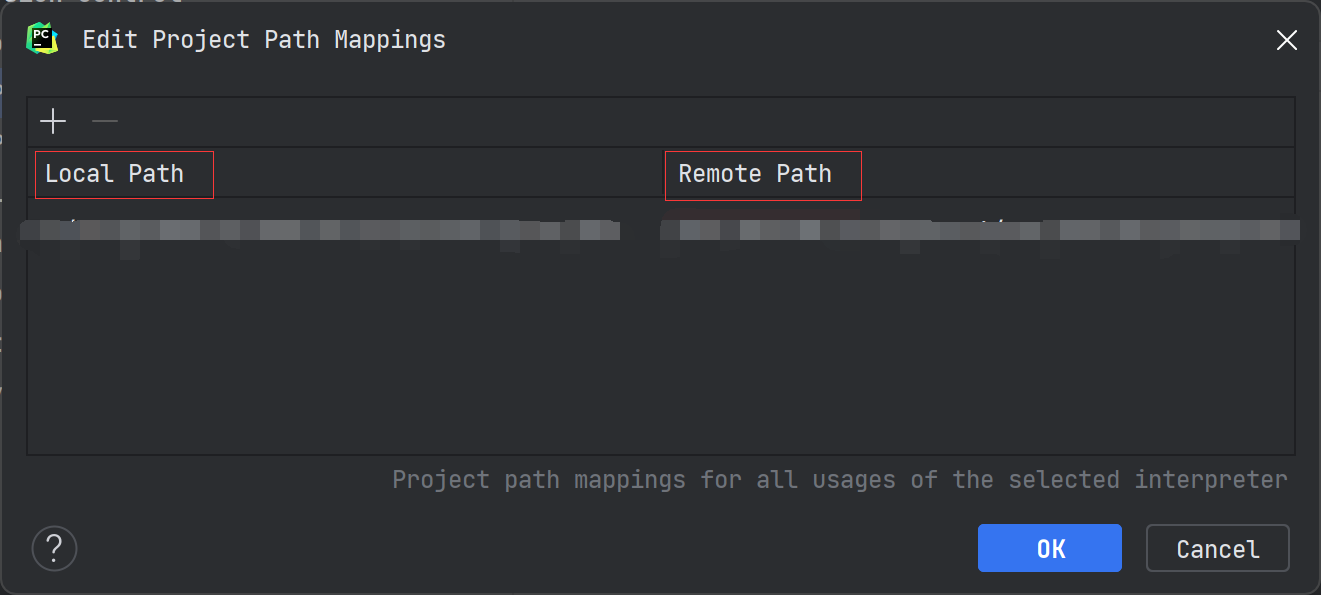
其中Local Path是本地路径,Remote Path是远程服务器上的路径。
到此完成Pycharm与远程服务器的连接,接下来是一些其他的操作。
设置文件同步
右键想要同步的文件夹,按下图可以选择上传到Linux或者从Linux下载
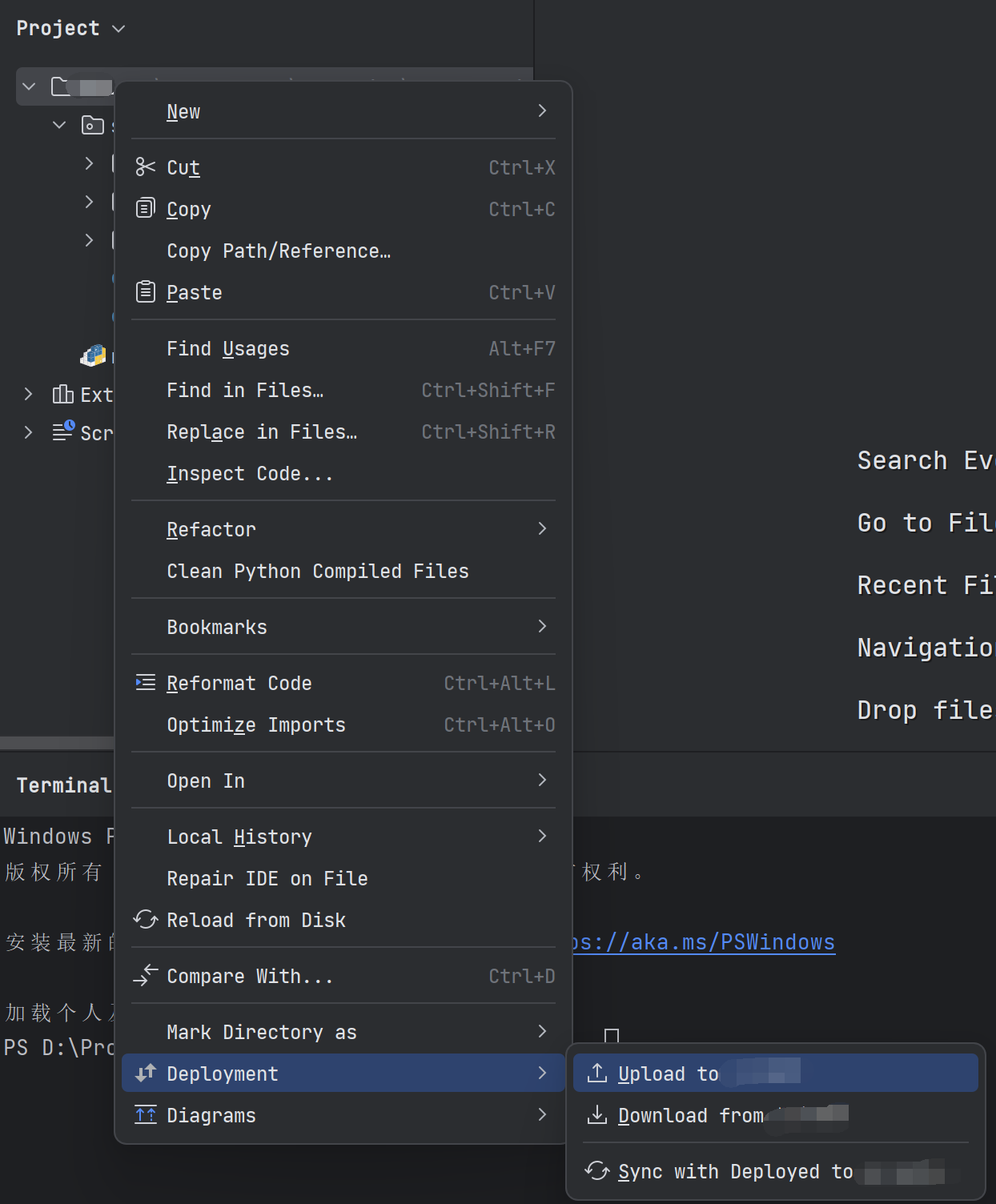
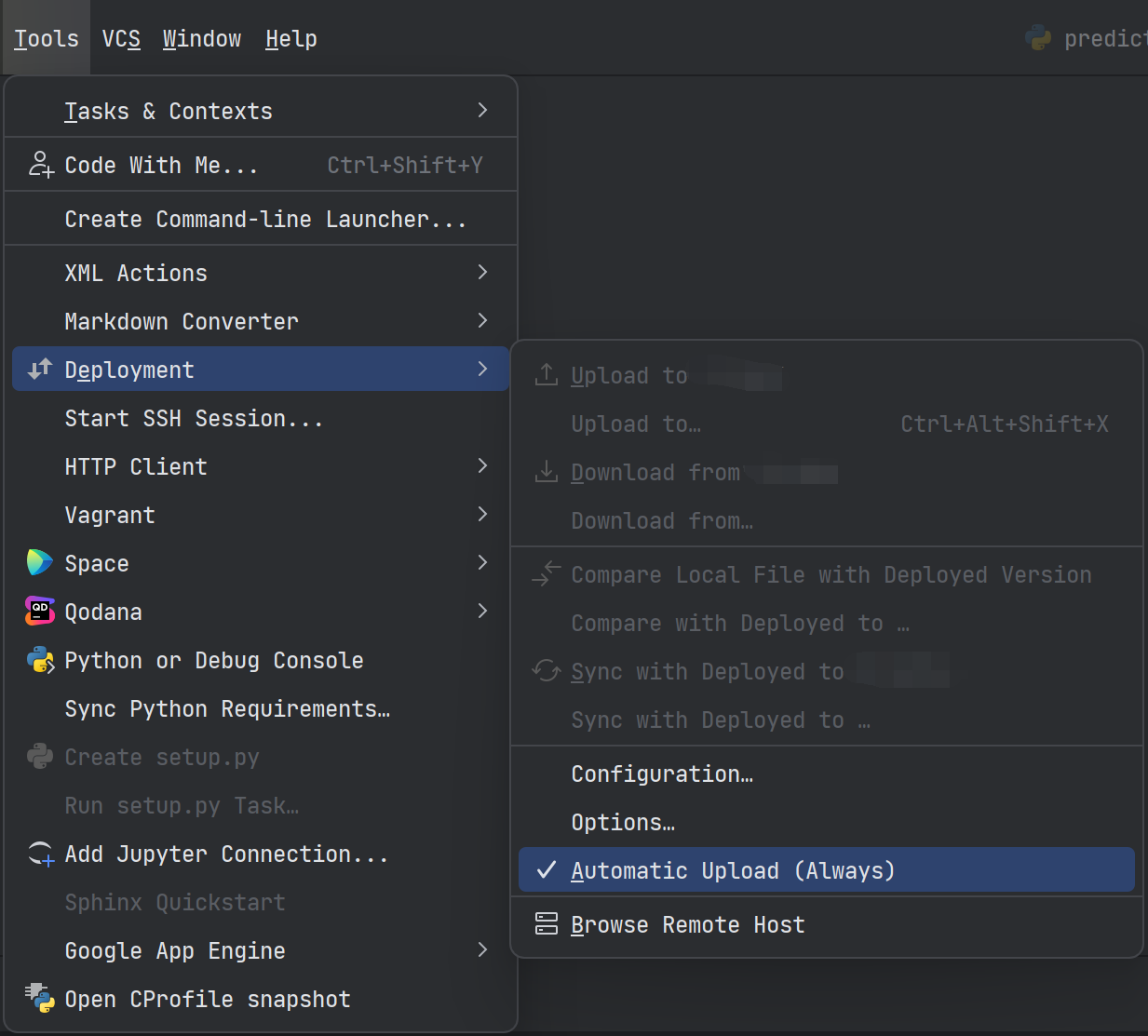
在Tools→Deployment中选中Automatic Upload (Always)即可自动同步,使用下来发现在文件页面按下Ctrl+s保存即可自动上传。
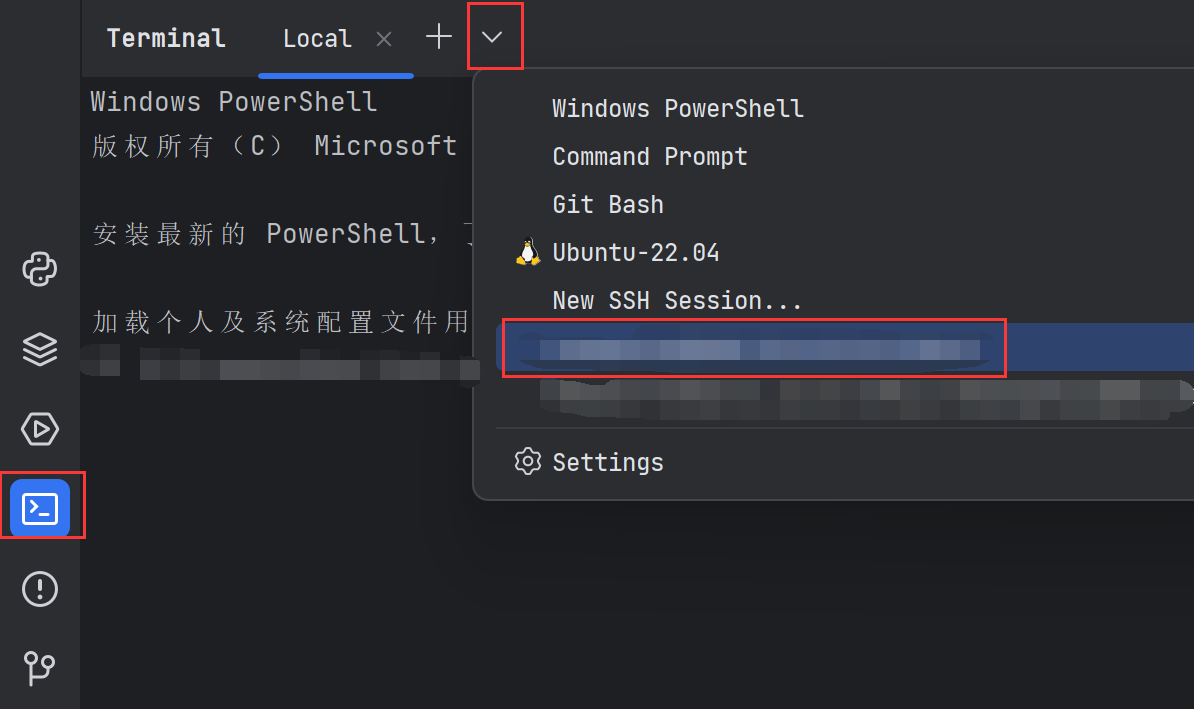
在Pycharm连接远程Linux服务器shell